Cara Mengatasi Gagal / Erore Install Microsoft Netframe Work

ntinya gue baru selesai inul (install ulang) windows 7 di laptop acer kesayangan gue (karena udah terlalu banyak trouble, daripada repot, mending install ulang aja)..satu persatu software yang dibutuhin pun diinstall, sampai pada suatu saat nginstall Microsoft .NET Framework 4 (baca: Microsoft Dot Net Framework) nemuin errorr...waduh..padahal penting banget buat gue ni software...

Sekedar share aja buat yang pada belum tau apa itu Microsoft .NET Framework 4. Buat yang sering nginstall software atau program di OS Windows, mungkinan pernah mengalami error atau pemberitahuan bahwa ada software tertentu (terutama software-software baru) yang gak bisa diinstall karena pada sistem komputer yang digunakan tadi belum terinstall Microsoft .NET Framework. Biasanya software tersebut nyuruh kita untuk terlebih dulu mnginstall .NET Framework, baru deh instalasi software tadi bisa jalan..

Hasil ngutip dari wikipedia :

Microsoft .NET Framework (dibaca Microsoft Dot Net Framework) adalah sebuah komponen kerangka kerja (framework) bagi software tertentu untuk bisa dieksekusi atau berjalan pada platform sistem operasi Microsoft Windows.
Framework .NET ini berfungsi untuk menterjemahkan bahasa pemrograman yang digunakan oleh software tersebut, di mana bahasa pemrograman yang dibuat untuk platform .NET ini bukanlah berupa bahasa pemrograman seperti sebelumnya yang bisa langsung dibaca oleh sistem operasi, melainkan harus diterjemahkan terlebih dulu, baru kemudian dieksekusi.
Bisa dibilang, .NET Framework adalah semacam layer atau pun jembatan penghubung antara software dengan sistem operasi (Windows).
Tujuan pemasangan engine .NET Famework ini diantaranya adalah untuk meningkatkan keamanan sistem operasi Windows, di mana sebuah software tidak langsung berinteraksi dengan sistem operasi, melainkan melalui penghubung terlebih dulu. Selain itu juga untuk memudahkan integrasi antar komponen dalam sistem operasi. Selain itu penggunaan .NET juga memungkinkan sebuah software untuk menampilan antar muka (user interface) yang lebih dinamis dan menarik.
Engine .NET Framework secara default sudah terinstal dalam OS Windows Vista (.NET 3.0) dan Windows 7 (.NET 3.5). Untuk Windows XP secara default memang belum dimasukkan, jadi kita perlu menginstallnya secara manual.
Oke, kembali lagi ke permasalahan gue...

Waktu nginstal .Net Framework 4 pada Windows 7, gue dapet pesan error HRESULT 0xc8000222. semua cara udah di coba, tapi tetep aja gak bisa..malah di salah satu forum ada yang saranin install ulang windowsnya. Tanpa pikir panjang langsung gue close tu forum sambil misuh-misuh, seenaknya aja suruh inul lagi... ><

Akhirnya gue masuk ke situs Microsoft dan nyari topik ini, dan alhamdulillah ketemu gimana caranya atasi error waktu install  .Net Framework 4 tersebut*sujud syukur*.

Cara Install Framework.NET 4 di windows 7 berikut langkah-langkahnya:
1. Baca Bismillah
2. Download .Net Framework 4, cari aja di pak de google link downloadnya..maaf gak nyediain link downloadnya
3. Masuk ke command prompt, kalo yang gak tau, tekan aja windows + R, trus ketik "cmd" tanpa tanda petik tentunya. (dalam mode run as administrator)
4. pada command promt ketik : net stop WuAuServ
5. tekan windows + R (perintah run) lalu ketik :  %windir%
6. setelah itu akan muncul folder, dari folder-folder tersebut rename  folder “SoftwareDistribution” menjadi SDold.
7. kembali lagi ke command promt lagi, ketik lagi: net start WuAuServ
8. setelah itu coba install lagi  .Net Framework 4.
9.  silahkan ucapkan Alhamdulillah kalo berhasil.. :D

Cara-Cara Memeperbaiki Flashdisk / Micro SD dari berbagai masalah

Apakah anda pernah mengalami kerusakan USB flashdisk atau mungkin flashdisk anda tidak terbaca ketika dihubungkan ke komputer? Ini bisa jadi akibat virus. Virus tersebut bermacam-macam. Ada jenis virus yang dapat menyembunyikan fle atau menduplikasi file sehingga terdapat banyak folder dan file atau yang lebih parah adalah menghapus data-data yang ada dalam flashdisk. Selain karena virus penyebab lain adalah karena memang USB flashdisik sudah ‘corrupt’ atau rusak. Tetapi anda harus jeli atau dapat mengenali terlebih dahulu apakah penyebabnya karena virus atau memang flashdisk yang sudah corrupt?
Sedikit tips, ketika anda membeli USB flashdisk sebaiknya anda harus teliti dan tidak membeli sembarangan flashdisk. Saat ini di pasaran ada banyak sekali flashdisk-flashdisk KW atau abal-abal yang menurut kualitasnya pun tentu saja kurang bagus dan cenderung lebih cepat mengamali kerusakan daripada yang kualitasnya bagus.

Cara 3 – Memperbaiki flash disk/memory card yang tidak terbaca.

Berikut langkah-langkahnya
1.     Coba dari device manager tersebut > klik kanan > uninstall
cara memperbaiki flashdisk tidak terbaca
        Cabut flashdisk dan biasanya akan terbaca sebagai drive baru

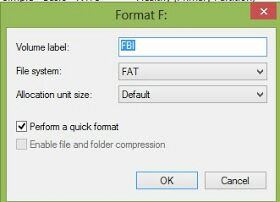
2.   Bila belum berhasil coba format flashdisk tersebut di komputer yang terbaca atur sebagai FAT 32 atau NTFS
cara memperbaiki flashdisk tidak terbaca
3.      Nah ini adalah cara terakhirnya dan seharusnya berhasil
        Klik kanan my computer > manage
cara memperbaiki flashdisk tidak terbaca
        Pilih disk management > storage
        Klik kanan flashdisk tersebut > klik online lalu klik kanan > Change Drive Letter and Path > lalu add
   
 cara memperbaiki flashdisk tidak terbaca

 Itulah tips komputer cara memperbaiki flashdisk tidak terbaca di komputer Windows 7/8/8.1 semoga berhasil

Cara 1 – Mengembalikan data (Recovery data) pada micro SD/flash disk.

Berikut langkah-langkahnya:
1. Unduh software iCare data recovery, Click Here
2. Install (dalam koneksi internet mati), pilih register untuk memasukan serial number .
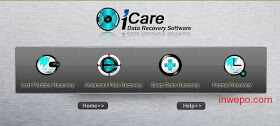
3. Di aplikasi iCare ini terdapat 4 menu dengan fitur masing-masing yang sama, pilih “Format Recovery“.
iCare
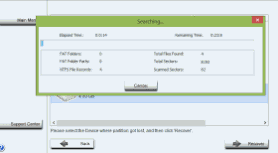
4. Tunggu hingga selesai searching semua data agan di memory.
Jika sudah, centang semua data yang ingin anda ingin selamatkan/kembalikan pilih “Save Files”.

Cara 3 – Memperbaiki flash disk atau memory card yang tidak bisa di format, berikut solusinya


1. Colokan flash disk/micro SD
2. Klik tombol di keyboard windows+R
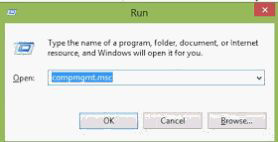
3. Lalu Ketik “compmgmt.msc” klik OK.
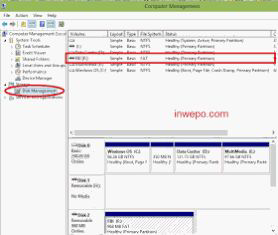
4. Pada bagian Storage, klik Disk Management.
compmgmt
5. Kemudian klik kanan di drive nama flshdisk yg kamu miliki, lalu pilih Create Partition.
6. Klik kanan lagi , lalu kamu pilih Format.
format flashdisk rusak
7. Selesai
Alternatif software bisa menggunakan aplikasi repair format flash drive untuk flash disk, dan untuk micro SD bisa menggunakan software MMC memory card format . atau bisa juga menggunakan software mini partition wizard.


BBM with BLUESTACKS

CARA MUDAH BBM di PC/LAPTOP dengan BLUESTACKS, begini caranya:

1. Download bluestacks DISINI untuk online installer nya. Offline instalernya DISINI 
(untuk bisa BBM di PC/LAPTOP dianjurkan memilih instalasi online)

2. Setelah selesai download kemudian install bluestacksnya. Mohon bersabar proses ini memakan waktu cukup lama tergantung koneksi yang dipakai. Kurang lebih satu jam dengan speed rata2 150KB/s.

3. Setelah selesai instalasi. Close saja dulu blustacksnya,

4. Update display adapter driver (optional), lalu restart computer/laptop

capuraca.blogspot.com


5. Download file apk BBM DISINI

6. Setelah selesai download, instal file apk nya. 

7. Setelah selesai terinstal, buka bluestacks
capuraca.blogspot.com


8. Klik icon BBm. Silakan login atau create ID baru
capuraca.blogspot.com

Jika kesulitan daftar BBM lewat BLUESTACKS, bisa daftar langsung ke web resminya DISINI

9. Selesai CARA MUDAH BBM di PC/LAPTOP dengan BLUESTACKS. Selamat menikmati BBM-an via pc/laptop

Change Skin or Style in Blue Stick Click here
Change Picture in Blue Stick Click here
Change to Full Android like Real +Tutor Click Here

Software Tekink Kimia (Hysys V8.0 + Lincesed)

 The purpose of this and the following pages is to introduce you to the primary tool that you will be using in the design classes, HYSYS. Now HYSYS comes with a number of excellent reference and tutorial manuals. The Design Lab should be equipped with two complete sets of the manuals. Each set contains the following books: Getting Started, Quick Reference, Tutorials, Applications, Reference Volume 1, and Reference Volume 2. PLEASE do not remove these from the room. The same six volumes may be accessed electronically in Adobe Acrobat format either from the start menu as shown below or via the World Wide Web.

Getting Started and Tutorials are available at http://www.hyprotech.ab.ca/support/dox.htm. The Applications book is available at http://www.hyprotech.ab.ca/support/examples/hysysappexamp.htm. It is far easier to look at the actual books than to worry through the Acrobat Reader, so, again, please don't take them from the room. Note that all referals to manuals are in yellow and if the manual in question is on the HYSYS web page, like the Tutorials Book, then the reference will also be a link.      Because I don't believe in duplication of effort (especially my own), this web page is intended to be complimentary to those manuals. Here on the web page, I hope to fill in the blanks left by the books, serve as a quick reference for some items, and give pointers and links as to the places in the manuals to look immediately for the answers to your questions. Most importantly, however, these pages will provide you with the tips you will need to get your specific tasks done on the specific computer system you will be working with and with this specific version of HYSYS. These tips will include information for both CENG403, where you learn to design individual units, and CENG404, where you will design an entire plant (in fact, this is the only place that you will find many tips for 404, so don't forget to come back and read them again when you start needing them). HYSYS is not the best program for group work (Aspen isn't any better believe me), therefore an entire section has been devoted towards teaching you the best way to work in groups. By the way, NT will allow two different users to edit the same file at the same time. This is bad. If you do this, only one person's work will get saved.
 

Link:
Hysys V8.0 (with Torrent)
Lincesed
Tutorial

New Langkah Adobe Master Collection CS4 2014


Adobe Creative Suite 4 Master Collection merupakan kumpulan aplikasi produk perusahaan Adobe yang telah dibuat sebelumnya. Mereka sengaja mengumpulkannya menjadi satu paket koleksi aplikasi. Sehingga kita hanya menginstall semua aplikasi hanya cukup sekali saja. Ayo, expresikan kreatifitasmu dengan Adobe Creative Suite CS4 Master Collection.


Produk program yang ada dalam software paket ini adalah:
- InDesign CS4
- Photoshop CS4 Extended
- Illustrator CS4
- Acrobat 9 Pro
- Flash CS4 Professional
- Dreamweaver CS4
- Fireworks CS4
- Contribute CS4
- After Effects CS4
- Adobe Premiere Pro CS4
- Soundbooth CS4
- Adobe OnLocation CS4
- Encore CS4
- Adobe Bridge CS4
- Adobe Device Central CS4
- Dynamic Link
- Version Cue CS4

Link :
Adobe Master Collection CS4
Crack and Patch + Tutor
Featured

Membuat Daftar Hadir Secara Otomatis (Mrs.Excel)

Pada beberapa unit kerja baik itu swasta maupun pemerintah, daftar hadir merupakan suatu dokumen wajib sebagai bahan pertanggungjawaban maupun evaluasi dari unit kerja tersebut. Banyak cara yang dilakukan kantor untuk membuat daftar hadir, baik itu dengan sistem manual (paraf/tanda tangan) atau dengan tekhnologi canggih seperti FingerPrint, CheckLock, dll. Namun pada tutorial kali ini kita hanya akan mencoba membuat daftar hadir dengan menggunakan Microsoft Excel. Kelebihan dari Daftar Hadir ini adalah kita tinggal memasukkan (angka) bulan berjalan, tekan enter dan langsung print. Sangat berbeda jika harus mengetik satu persatu keadaan yang berlaku pada bulan tersebut. Daftar hadir di bawah ini merupakan contoh daftar hadir yang digunakan pada kantor saya, dan anda bebas mengembangkan / memodifikasi formatnya sesuai dengan kebutuhan anda. Untuk lebih jelasnya, kita mulai saja tutorial ini.
Langkah-langkahnya adalah :
  1. Buka Excel untuk membuat file baru.
  2. Buatlah format daftar hadir yang anda inginkan.               
  • Format di bawah ini hanya contoh, anda bebas menyesuaikan sesuai dengan kebutuhan anda. Namun agar tidak bingung dalam latihan ini, maka samakan saja dengan tutorial ini.
Image3. Pada format di atas, ada beberapa field/kolom/cell yang akan kita otomatisasi (tanda panah) sesuai dengan keadaan bulan berjalan, diantaranya :
  • Bulan (1)
  • Nama hari (2)
  • Tanda “X” pada hari libur (3)
  • Tanggal 1 s/d terakhir bulan berjalan (4), dan
  • Tanggal terakhir hari kerja pada bulan berjalan (5)
Selain cell yang disebutkan diatas, cell yang lainnya merupakan cell yang berisi data statis atau tidak berubah-ubah. Antara lain : Nama Pegawai, Jabatan, tanggal , dan nama/jabatan pimpinan.
4. Tahap pemberian fungsi pada cell-cell segera dimulai. Sebelumnya siapkan sebuah cell diluar format untuk menginput angka bulan (contoh : Juni = 6), serta sebuah tabel bulan yang akan digunakan sebagai tabel pencarian nantinya. Pada contoh ini, saya menempatkan cell inputnya pada cell AI1 dan tabel bulan di bawahnya seperti gambar di bawah :
Image
Jika anda bertanya-tanya tentang garis putus-putus di sekeliling format di atas maka akan saya terangkan di akhir tutorial ini.
5. Kita melangkah pada pemberian fungsi / rumus pada cell-cell yang akan terisi otomatis, dimulai pada nama bulan (1). Ketikkan =”: “&UPPER(VLOOKUP(AI1;AL10:AN23;2)) pada cell C5 lalu tekan ENTER (bukan tanda panah atau klik).
Image
Setelah di enter dan hasilnya adalah : JUNI maka rumusnya bekerja dan berhasil.
ð  Penjelasan :
  • =”: “&UPPER(VLOOKUP(AI1;AL10:AN23;2)) adalah untuk membuat tanda titik dua di awal kata.
  • =”: “&UPPER(VLOOKUP(AI1;AL10:AN23;2)) untuk menambah fungsi selanjutnya.
  • =”: “&UPPER(VLOOKUP(AI1;AL10:AN23;2)untuk menjadikan huruf kapital pada fungsi yang dihasilkan dari rumus yang ada di dalam tanda kurung.
  • =”: “&UPPER(VLOOKUP(AI1;AL10:AN23;2)) untuk melakukan pencarian nama bulan dari angka yang diketikkan di (AI1), dan mencocokkan nama bulan yang sesuai pada tabel bulan (AL10 s/d AN23) pada kolom nama bulan (kolom ke-2)
6. Selanjutnya untuk fungsi tanggal (3), ketikkan angka satu pada cell D10. Untuk tanggal 2 dan seterusnya ketikkan rumus berikut pada cell E10 :
=IF(OR($AI$1=1;$AI$1=2;$AI$1=3;$AI$1=4;$AI$1=5;$AI$1=6;$AI$1=7;$AI$1=8;$AI$1=9;$AI$1=10;$AI$1=11;$AI$1=12);D10+1;””).
Fungsi dari rumus ini adalah untuk menyesuaikan jumlah hari dengan bulan berjalan (Contoh : bulan Januari = 31, Februari = 28/29, Juli= 31, dst).
7. Masih pada fungsi tanggal. Setelah di enter, pastikan hasilnya adalah angka 2. Setelah itu kembalikan kursor pada cell E10 lalu klik dan tarik sudut kanan bawah cell E10 (tanda +) sampai pada ujung kolom tanggal (AH10), dan lihat hasilnya. Semestinya akan tercipta deretan angka 2 s/d 30 sementara cell terakhir akan dikosongkan karena bulan juni hanya sampai tanggal 30.
8. Rumus untuk tanggal selesai, kita beralih pada fungsi nama hari. Pada awal cell nama hari (D9) Ketikkan rumus berikut :
 =IF(AND(D10>0;D10<32);TEXT(D10&”/”&$AI$1&”/2012″;”dddd”);””) lalu tekan ENTER dan hasilnya akan muncul teks Jumat sesuai dengan awal hari pada tanggal 01 Juni 2012. Seperti pada langkah ke-7, klik dan tarik cell D9 hingga ke ujung kolom nama hari dan hasilnya akan tercipta deretan nama hari hari yang sesuai dengan tanggal yang ada di bawahnya. Kolom terakhir juga akan dikosongkan karena isian tanggal dibawahnya juga kosong, jadi menyesuaikan dengan tanggal di bawahnya.
9. Langkah selanjutnya adalah mengisi rumus untuk mengarsir (dengan tanda “X”) pada hari sabtu, minggu dan hari libur (jika ada). Ketikkan rumus berikut pada cell D11
=IF(OR(D$10=$D$23;D$10=$D$24;D$10=$D$25;D$10=$D$26);”XXX”;IF(OR(D$9=”SABTU”;D$9=”MINGGU”);”XXX”;””))lalu tekan ENTER dan hasilnya masih kosong. Kembalikan kursor pada cell D11 lalu klik dan tarik (seperti langkah-langkah sebelumnya) hingga ke ujung dan biarkan tetap ter-blok, klik kembali tanda “+” pada sudut kanan bawah cell yang terblok lalu tarik ke bawah sejajar dengan nama pegawai yang terakhir. Hasilnya, semua hari sabtu dan minggu akan terdapat tanda “X”.
cell D11 merupakan gabungan antara baris D11 dan D12 dengan cara merge cell,demikian pula untuk cell-cell yang selanjutnya.
10. Fungsi terakhir adalah memberi tanggal sesuai hari kerja terakhir pada bulan berjalan (5).
Ketikkan rumus berikut :
=”Benteng, “&MAX(D21:AH21)&” “&VLOOKUP(AI1;AL10:AN23;2)&” 2012″ lalu tekan ENTER. Hasilnya, cell akan terisi dengan nama tempat dan tanggal hari kerja terakhir pada bulan tersebut yaitu pada hari Jumat tanggal 29.
11. Pada format daftar hadir ini terdapat pula isian untuk hari libur nasional, untuk menggunakannya anda tinggal memasukkan tanggal hari libur dimaksud pada lajur kolom D dan keterangannya di sebelah kanan tanggal. Contoh, anggaplah hari libur pada hari Kamis tanggal 14 Juni 2012. Maka pengisiannya cukup masukkan tanggal 14 pada kolom D dan keterangannya pada kolom selanjutnya. Perhatikan perubahannya.
Image
12. Penjelasan untuk garis putus-putus di sekeliling form.
Di luar form daftar hadir di atas terdapat cell inputan angka bulan dan tabel nama bulan. Nah, agar cell-cell tersebut tidak ikut tercetak sewaktu di print maka area pencetakan dibatasi hanya pada format daftar hadir saja dengan cara, blok semua form daftar hadir dari cell A1 sampai cell AH27, pilih tab Page Layout >> Print Area >> dan Set Print Area.
Hasilnya akan tercipta garis putus-putus di sekeliling form yang menandakan batas pencetakan halaman sehinggan area diluar garis putus-putus tidak akan tercetak.
Demikian turorial ini, semoga bermanfaat bagi anda semua.
Jika ada yang kurang dimengerti silahkan ajukan pertanyaan, saya akan berusaha meluangkan waktu untuk menjawabnya sesuai dengan kemampuan yang saya miliki. Jika ada kekurangan mohon dikritik dan dimaklumi karena saya adalah manusia biasa yang sudah barang tentu tidak luput dari kesalahan.
Wassalam…(